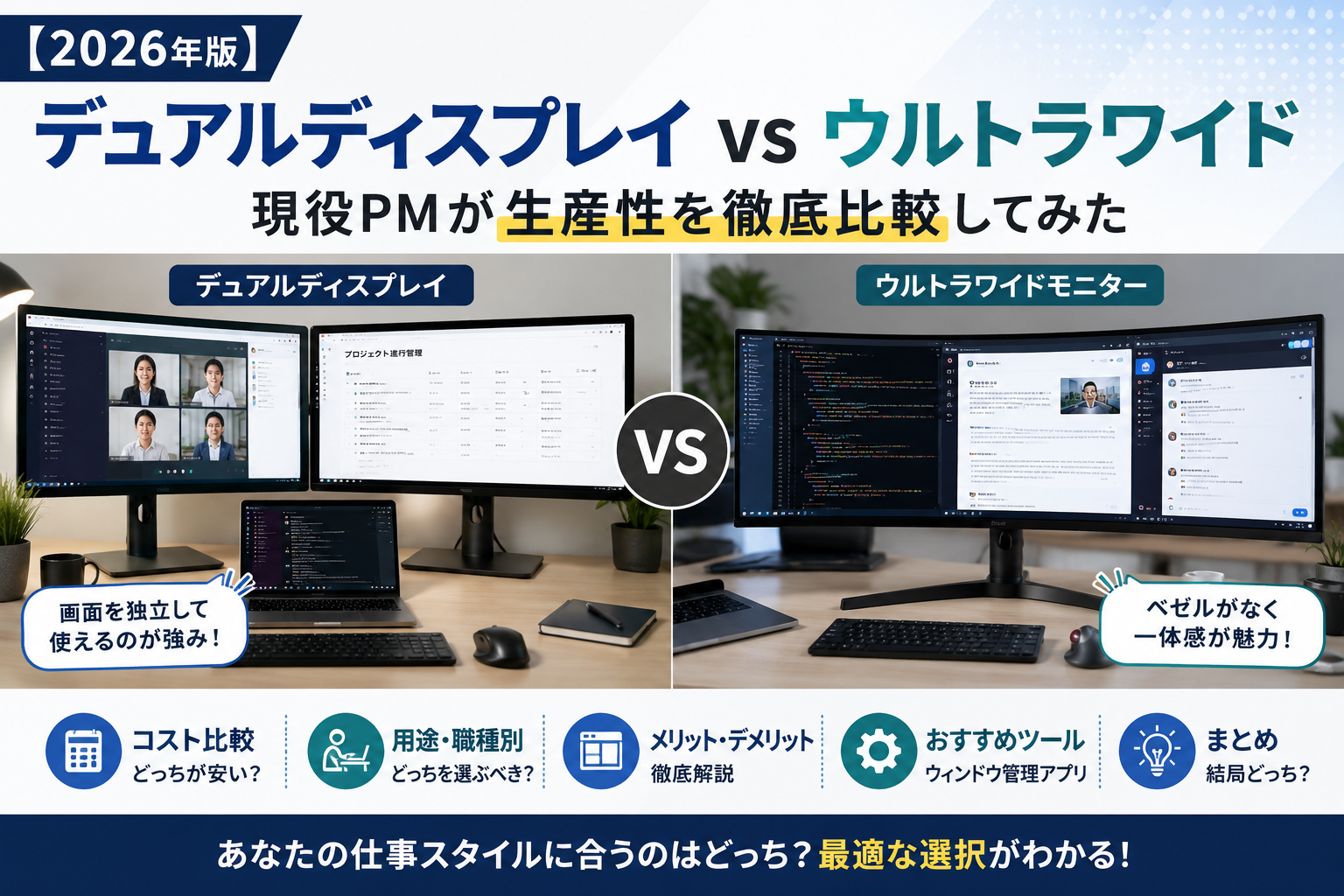
「モニターをもう一枚追加したい。でもデュアルにすべきかウルトラワイドにすべきか迷っている」——IT系の仕事をしている人なら一度は直面する悩みです。
どちらも「画面を広く使う」という目的は同じですが、向いているシーンや仕事のスタイルによって最適解がまるで違います。値段も安くないので、「買ってから後悔した」は避けたいところですよね。
IT企業のPMとして複数のモニター構成を試してきた立場から、デュアルディスプレイとウルトラワイドモニターを徹底比較します。「自分の仕事スタイルにはどっちが合うのか」が明確になるように解説しますので、ぜひ参考にしてください。
デュアルディスプレイとは?仕組みとメリット・デメリット
デュアルディスプレイとは、ノートPCや既存のモニターにもう一枚のモニターを追加して2画面構成にするセットアップです。もっともポピュラーな「画面を広くする」方法で、やっている人も多いはずです。
デュアルディスプレイのメリット
- コストを柔軟に調整できる:手持ちのモニターを流用できる。追加の1枚を安価なモデルにすることも可能
- 画面の独立性が高い:左画面でZoom、右画面でNotionを全画面表示、という使い方ができる。画面の切り分けが明確
- 縦横を自由に組み合わせられる:1枚を縦置きにしてコードやドキュメントを縦長に表示するなど、用途に合わせたレイアウトが作れる
- 故障・買い替えが1枚単位:片方が壊れても交換コストが抑えられる
- 解像度・サイズを枚数分積み上げられる:4Kモニター×2枚なら総ピクセル数は圧倒的
デュアルディスプレイのデメリット
- ベゼル(枠)が視界の中心に来る:2枚の境目が正面に来ると目線の動きが分断される。作業中に地味にストレスになる
- デスクスペースを多く使う:横幅が広くなるため、小さいデスクでは圧迫感が出る
- ケーブルが増える:電源・映像ケーブルが2本になり配線が複雑になりがち
- モニターアームが2本必要:高さや角度を揃えるためにアームを使いたい場合、コストと手間が増える
- 2枚のモニターでスペックが揃わないと違和感:色温度・明るさ・解像度がバラバラだと目が疲れる原因になる
ウルトラワイドモニターとは?仕組みとメリット・デメリット
ウルトラワイドモニターとは、アスペクト比21:9(または32:9)の横長モニターです。通常のワイドモニター(16:9)より横に30〜50%以上広く、1枚で2枚分に近い横幅を実現します。
ウルトラワイドのメリット
- ベゼルがない一体感:画面中央に境目がないため、視線が自然に流れる。動画・ゲーム・デザイン作業での没入感が高い
- デスクをスッキリ使える:1枚なのでケーブルも少なく、モニターアームも1本でOK
- 広大な横幅を1枚で確保:34インチ以上なら、コードエディタ+ブラウザ+Slack同時表示も余裕
- 目線の移動が少ない:奥行き方向に自然なカーブがついた「曲面型(カーブドモニター)」なら、端まで見やすく目の疲労が軽減しやすい
- PiP(ピクチャーインピクチャー)対応モデルが便利:1枚に複数の入力ソースを同時表示できるモデルもある
ウルトラワイドのデメリット
- 価格が高い:同等の横幅をカバーする場合、デュアルより高くなりやすい。特に4K相当の超ウルトラワイド(32:9)は10万円超えも珍しくない
- アプリの対応が不完全な場合がある:Zoomなど一部のアプリがウルトラワイド比率に最適化されておらず、画面の端に余白が出ることがある
- 縦解像度が低いモデルが多い:21:9のウルトラワイドはWQHD(3440×1440)が主流。縦の情報量はデュアル4Kに及ばない
- 横幅が広すぎて端が遠い:38インチ以上になると端のウィンドウを見るとき首を振る必要が出てくる場合がある
- 買い替え時の費用が大きい:1枚で高額なため故障・更新コストが集中する
用途・職種別:どっちを選ぶべきか
エンジニア・プログラマーには?
→ ウルトラワイド(34インチ前後)または デュアル縦+横の組み合わせがおすすめ
コードを書く仕事では「縦の情報量」が重要です。1枚を縦置きにしてコードを縦長に表示し、もう1枚でブラウザ・ターミナル・Slackを確認する「デュアル縦横構成」は非常に人気があります。ウルトラワイドを選ぶなら、34インチWQHDが横の広さと視認性のバランスが良く使いやすいです。
PM・マネージャーには?
→ デュアルディスプレイが使いやすいことが多い
PMの仕事では「複数の情報を同時に参照しながら作業する」シーンが多いです。左画面にNotionのプロジェクトDB・右画面でSlackとGoogleドキュメント、という使い方がしやすいのはデュアル構成。画面を独立して全画面で使えるのが強みです。ウルトラワイドでも同様の使い方は可能ですが、アプリのウィンドウ分割管理ツール(Windowsの標準スナップ機能やiStat Menus等)を使いこなす必要があります。
デザイナー・クリエイターには?
→ ウルトラワイドの圧倒的な没入感がおすすめ
Figma・Premiere Pro・After Effectsなどクリエイティブツールはウルトラワイドの恩恵が大きく、タイムライン・パレット・キャンバスを広々と並べて作業できます。ベゼルがないことで色の一貫性も保たれます。
在宅テレワーク中心の方には?
→ デスクの広さ次第でどちらも選択肢
デスクが120cm以上あればデュアルディスプレイが無理なく設置できます。デスクが狭い場合はウルトラワイド1枚のほうがすっきりします。ただし「Zoomをしながら資料を作る」など会議と作業の同時進行が多いならデュアルのほうが操作しやすいという声も多いです。
コストで比較する:どっちが安い?
「同等の作業領域を確保する」という前提でコストを比べると、一般的に以下の傾向があります。
- デュアルディスプレイ:既存のモニターを活用できれば追加1枚分の費用だけで済む。フルHD27インチを2枚揃えるなら合計4〜6万円程度から選択肢がある
- ウルトラワイド(34インチWQHD):良質なモデルは5〜10万円台が中心。4Kに近い超ウルトラワイドは10万円超えになることも
単純に「安く始めたい」ならデュアルのほうが柔軟です。ただし長く使うことを前提にするなら、ウルトラワイド1枚のほうがケーブル・アームなどの周辺コストが抑えられる場合もあります。購入前には価格.comなどで最新の実勢価格を必ず確認してください。
どちらを選んでも活用したいツール:ウィンドウ管理アプリ
デュアルでもウルトラワイドでも、画面を広くした後に重要なのがウィンドウ管理です。アプリをどこに配置するか手動で毎回調整していると、その作業自体が非効率になります。
- Windows標準スナップ機能(Windows 11):ウィンドウの端にカーソルを当てると自動でレイアウト候補が表示される。追加コスト不要
- PowerToys(Windows・無料):Microsoftが提供するFancyZones機能で画面をグリッド分割してウィンドウを固定配置できる
- Magnet(Mac・有料・約500円):キーボードショートカットでウィンドウをきれいに整列。Macユーザーの定番ツール
- Rectangle(Mac・無料):Magnetと同様の機能を無料で提供。Mac利用者に人気が高い
まとめ:結局どっちを選べばいい?
最終的な判断基準を一言でまとめると、こうなります。
- 「複数アプリを独立した画面で同時に使いたい」「コストを抑えたい」 → デュアルディスプレイ
- 「デスクをすっきりさせたい」「没入感・一体感を重視」「クリエイティブ作業が多い」 → ウルトラワイドモニター
どちらも「ノートPC一枚の状態」からは劇的に生産性が上がります。迷っているなら、まず今使っているモニターをもう一枚追加するデュアル構成から試すのが低リスクでおすすめです。デュアルを使い込んでから「やっぱりウルトラワイドに移行したい」と判断しても遅くはありません。
大切なのは「どちらが正解か」ではなく、「自分の仕事のやり方に合っているか」です。今の作業スタイルを振り返りながら、最適な環境を選んでみてください。


コメント