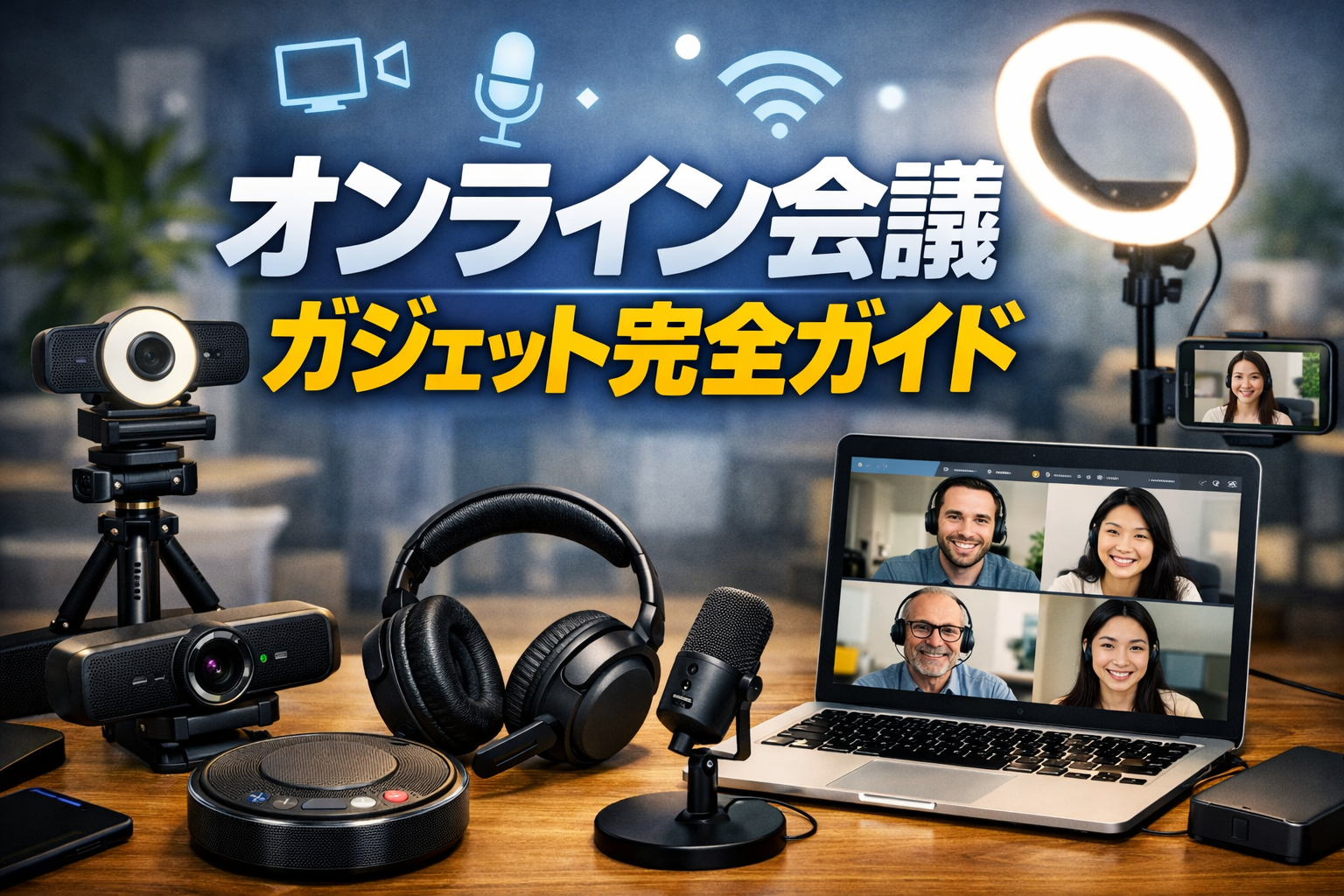
「オンライン会議で自分の映像が暗くてくすんで見える」「声が聞き取りにくいと言われる」「なんとなく印象が良くないと感じている」——在宅ワークが定着した今、こういった悩みは決して小さくありません。
実は、オンライン会議での印象はWebカメラ・マイク・照明の3点セットでほぼ決まります。高価なスーツを着るより、映像と音声の質を上げるほうが、相手への印象改善に直結します。IT企業のPMとして毎週何十時間もオンライン会議をこなしてきた立場から、「これを揃えるだけで見違えた」と実感したガジェットを厳選してご紹介します。
予算別の構成例も紹介するので、自分のレベルに合わせて参考にしてください。
なぜ「映像・音・照明」がオンライン会議でそこまで重要なのか
対面の会議では、相手は自分の全体像・声・表情を自然に受け取っています。しかしオンライン会議では、相手に届く情報はカメラ越しの映像と、マイク越しの音声だけです。
つまり、映像が暗かったり音声がこもっていたりすると、情報の半分以上がノイズに埋もれてしまいます。逆に言えば、映像・音・照明を整えるだけで「話の内容が伝わりやすくなる」「信頼感が上がる」「プレゼンで説得力が増す」という具体的な効果が出ます。
特にPMやマネージャーなど、人と話すことで価値を出す職種にとって、オンライン環境の整備はビジネスに直結する投資です。
①Webカメラ|ノートPC内蔵から卒業するだけで激変する
Webカメラを選ぶポイント
- 解像度:最低でもフルHD(1080p)。余裕があれば4K対応モデルを選ぶと将来的にも安心
- フレームレート:30fps以上が目安。60fps対応モデルは動きが滑らかで好印象
- オートフォーカス:動きながら話すシーンでもピントが自動で合うオートフォーカス搭載が必須
- 低照度対応:部屋が暗い環境でも補正してくれる機能があると重宝する
- プライバシーシャッター:物理的にレンズを塞げる機能。会議以外の時間の安心感が違う
- 画角:65〜90度が標準。広角すぎると部屋が映り込みすぎる
おすすめ製品(価格は販売店・公式サイトで要確認)
- Logicool HD Pro Webcam C920n:フルHD・オートフォーカス・内蔵マイク付き。コスパ重視の定番エントリーモデル。市場価格は比較的安価で手が出しやすい
- Logicool MX BRIO 705 for Business:4K対応・AIフレーミング・回転式プライバシーシャッター・Logi Tuneでのカスタマイズ対応。本格的に画質を上げたいならこちら
- Insta360 Link 2:AI追跡で顔を自動追尾。立ち上がって話すプレゼンスタイルにも対応。ユニークな機能で差別化できる
設置の基本ルール
- カメラの位置は目線の高さかやや上に設置する。下から見上げる角度は印象が悪い
- モニターの上部中央に設置するのが基本。外付けカメラを三脚やモニターアームに固定する方法も有効
- カメラから50〜80cm程度の距離で顔が画面の中央上部に来るよう調整する
②マイク|音声の質は「信頼感」に直結する
マイクの種類を理解する
マイクには大きく分けて2つのカテゴリがあります。
- USBマイク:PCに直接繋ぐだけで使える。追加機材不要でセットアップが簡単。在宅ワーク・配信用途に最適
- XLRマイク+オーディオインターフェース:音楽スタジオ品質の音声が出せるが、機材費用と知識が必要。業務用途では基本USBマイクで十分
マイクを選ぶポイント
- 指向性:単一指向性(カーディオイド)が基本。正面の声だけを集音し、周囲の雑音を拾いにくい
- 専用ソフトウェアとの連携:メーカー公式のPCアプリや配信ソフトと連携して、強力なノイズ除去や音質補正ができるモデルを選ぶと安心。マイク単体でのAI処理ではなく、ZoomやTeamsなどの会議アプリ側のノイズキャンセル機能と組み合わせて使う形になる
- ミュートボタン**:ワンタッチでミュートできるボタンが本体にあると便利。「あっ、ミュートし忘れた!」が防げる
- モニタリング機能:ヘッドホンを挿して自分の声をリアルタイムで確認できる機能があると調整がしやすい
おすすめ製品(価格は販売店・公式サイトで要確認)
- Blue Yeti(Logicool G):USBマイクの定番中の定番。単一/双方向/全方向/ステレオの4指向性を切り替えられる。テレワーク・ポッドキャストの両方に使える
- HyperX QuadCast S:内蔵ショックマウントで振動ノイズを軽減。タップでミュート可能。ゲーマーにも人気だがビジネス用途でも実力十分
- Elgato Wave:3:配信・テレワーク向けに設計されたUSBマイク。クリアな音声と、専用ミキサーソフト「Wave Link」による柔軟なオーディオコントロール(VSTプラグイン対応)が特徴
- Sony ECM-PCV80U:本体はミニプラグ接続のアナログマイクだが、PCとUSB接続するための「USB Audio Box」が同梱されており、追加機材不要で手軽に導入できる定番エントリーモデル
マイクの設置ポイント
- 口から15〜20cm程度に置くのが理想。遠すぎると音が小さくなる
- マイクスタンドやアームで固定すると机の振動を拾いにくくなる
- ポップガード(風防)を付けると「ぱ行・ば行」の破裂音が和らいで聴きやすくなる
③照明|これだけで「映え」が激変する
なぜ照明がこれほど重要なのか
カメラがどれだけ高性能でも、光が足りなければ映像は暗くざらついて見えます。逆に照明をひとつ加えるだけで、同じカメラが「プロっぽい映像」に変わります。照明はWebカメラより費用対効果が高い場合すらあります。
照明の種類
- リングライト:円形の光源でカメラ中央に設置。顔全体を均一に照らし、目に自然なキャッチライト(ハイライト)が入る。定番で使いやすい
- パネルライト(LEDパネル):四角形の大型光源。より自然な光の広がりで、顔の陰影が柔らかくなる。プロの動画撮影でも使われる
- モニターライト・デスクライト:リングライトほどの効果はないが、手持ちのデスクライトをカメラ前方に向けるだけでもかなり改善する
照明の選び方と設置ポイント
- 色温度調整ができるモデルを選ぶ。昼白色(5000〜6000K)が自然な映りに仕上がりやすい
- 明るさ(輝度)が調整できるモデルを選ぶ。部屋の明るさに合わせて調整できると便利
- 設置位置はカメラと同じ高さか少し上、正面または斜め前方45度が理想。真上からだと影が目の下に落ちて疲れた印象になる
- 背景の照明(バックライト)も加えると立体感が増してよりプロっぽい見え方になる
おすすめ製品(価格は販売店・公式サイトで要確認)
- Elgato Key Light Air:Wi-Fi連携でスマホ・PCアプリから操作できるパネルライト。色温度・輝度調整がスムーズで使い勝手が良い
- Neewer 18インチリングライト:コスパの高いリングライト。三脚付きでセットアップが簡単。初めての照明導入に最適
- Litra Glow(Logicool G):モニター上部にクリップ固定できるコンパクトなLEDライト。デスクのスペースを取らずに設置できる
予算別おすすめ構成
まず試したい入門構成(比較的低予算)
- Webカメラ:Logicool C920n(フルHD・安価なエントリーモデル)
- マイク:Sony ECM-PCV80U(コンパクトUSBマイク)
- 照明:Neewer リングライト(大型リングライト・三脚付き)
この3点を揃えるだけでもノートPC内蔵のカメラ・マイクとは雲泥の差になります。
本格的なテレワーク環境(中〜高予算)
- Webカメラ:Logicool MX BRIO 705(4K・AIフレーミング)
- マイク:Blue Yeti または Elgato Wave:3(USBコンデンサマイク)
- 照明:Elgato Key Light Air(パネルライト・アプリ制御)
この構成ならYouTubeやポッドキャストの配信にも使えるレベルです。
まとめ|投資対効果が最も高いのは「照明」から
もし「どれか1つだけ」と言われたら、照明から始めることをおすすめします。費用が比較的抑えられる割に、映像の印象改善効果が最も大きいからです。次にWebカメラ、そしてマイクの順で整えていくと、費用対効果よく環境を改善できます。
オンライン会議の印象は、ビジネスの結果に確実に影響します。「自分はどう見られているか」を一度意識してみてください。小さな投資が、大きな信頼につながることがあります。
※本記事で紹介した製品の価格は市場状況により変動します。購入前に各販売店・公式サイトで最新価格をご確認ください。

コメント